




0.前期准备
在上一篇文章 06.设置流量整形 中,已经设置了 QoS ,现在开始设置系统定时任务。
RouterOS 提供了强大的脚本能力,搭配系统的定时器功能,可以实现一些高级自动化操作。
如果后续将根据文章 09.设置系统参数 创建额外的系统管理员账户,建议优先执行账户相关设置。
由于涉及运行权限,因此在创建定时器和脚本时,请使用具有管理权限的系统账户。
在正式开始之前需要做一些准备工作:
要使用 RouterOS 发送邮件功能,需要准备一个邮箱并开启
SMTP服务,推荐使用 QQ 邮箱或 163 邮箱对于使用 CHR 版本 RouterOS 的软路由
系统自动更新脚本,请查阅文件 ros_sys_upgrade_worker.conf
系统日志邮件脚本,请查阅文件 ros_email_log_worker.conf
系统资源邮件脚本,请查阅文件 ros_email_res_worker.chr.conf
对于使用 Mikrotik 原生 RouterOS 的硬路由
系统自动更新脚本,与 CHR 版本相同
系统日志邮件脚本,与 CHR 版本相同
系统资源邮件脚本,与 CHR 版本略有不同,请查阅文件 ros_email_res_worker.native.conf
1.定时器和脚本初始化
定时器和脚本配置较为复杂,因此推荐使用 RouterOS 自带的终端工具 Terminal 进行配置。
如果使用第三方终端工具登录 RouterOS ,ssh 命令演示如下。
## 使用管理员账户 admin 进行 SSH 登录
$ ssh admin@10.0.0.1

## 修改了 SSH 服务端口时的 SSH 登录
## 演示端口号为 5022
$ ssh admin@10.0.0.1 -p 5022
RouterOS 的定时器将会创建 5 个,分别为:
定时触发系统日志邮件脚本
定时触发系统资源邮件脚本
定时触发系统自动更新脚本
定时断开 PPPoE 连接
定时重连 PPPoE 连接
RouterOS 的脚本将会创建 3 个,分别为:
系统日志邮件脚本
系统资源邮件脚本
系统自动更新脚本
在 RouterOS 的命令行环境下,将以下命令一次性全部粘贴到 CLI 中执行,即可初始化定时器和脚本。
/system scheduler

add comment="sysconf: system log email" interval=45m name=system-log-timer on-event="/system script run email-log-worker" policy=read,write,policy,test start-time=00:00:00
add comment="sysconf: system resource email" interval=6h name=system-res-timer on-event="/system script run email-res-worker" policy=read,write,policy,test start-time=00:05:00

add comment="sysconf: system auto upgrade" interval=1d name=system-upgrade-timer on-event="/system script run sys-upgrade-worker" policy=reboot,read,write,policy start-time=02:55:00

add comment="pppoeconf: disable pppoe-out1" interval=3d name=disable-pppoe-timer on-event="/interface disable pppoe-out1" policy=write start-time=04:00:00
add comment="pppoeconf: enable pppoe-out1" interval=3d name=enable-pppoe-timer on-event="/interface enable pppoe-out1" policy=write start-time=04:00:10


/system script

add comment="sysconf: system log email" dont-require-permissions=no name=email-log-worker policy=read,write,policy,test source=""
add comment="sysconf: system resource email" dont-require-permissions=no name=email-res-worker policy=read,write,policy,test source=""

add comment="sysconf: system auto upgrade" dont-require-permissions=no name=sys-upgrade-worker policy=reboot,read,write,policy source=""
其中 interval 参数为定时器执行周期,start-time 参数为每天的触发时刻,各脚本时间设置汇总如下。
命令执行完毕后,打开 Winbox ,点击左侧导航 System 菜单的子菜单 Scheduler ,可以看到已有 5 个定时器。

如果需要禁用某个定时器,使用鼠标 单击 选中定时器,点击 Disable ,即可禁用该定时器。

2.完善系统更新脚本
点击 Winbox 左侧导航 System 菜单的子菜单 Scripts ,可以看到已有 3 个脚本。

首先设置系统自动更新脚本,复制 ros_sys_upgrade_worker.conf 中的脚本代码。
鼠标 双击 系统自动更新脚本 sys-upgrade-worker ,进入脚本配置界面,在 Source 处粘贴脚本代码。
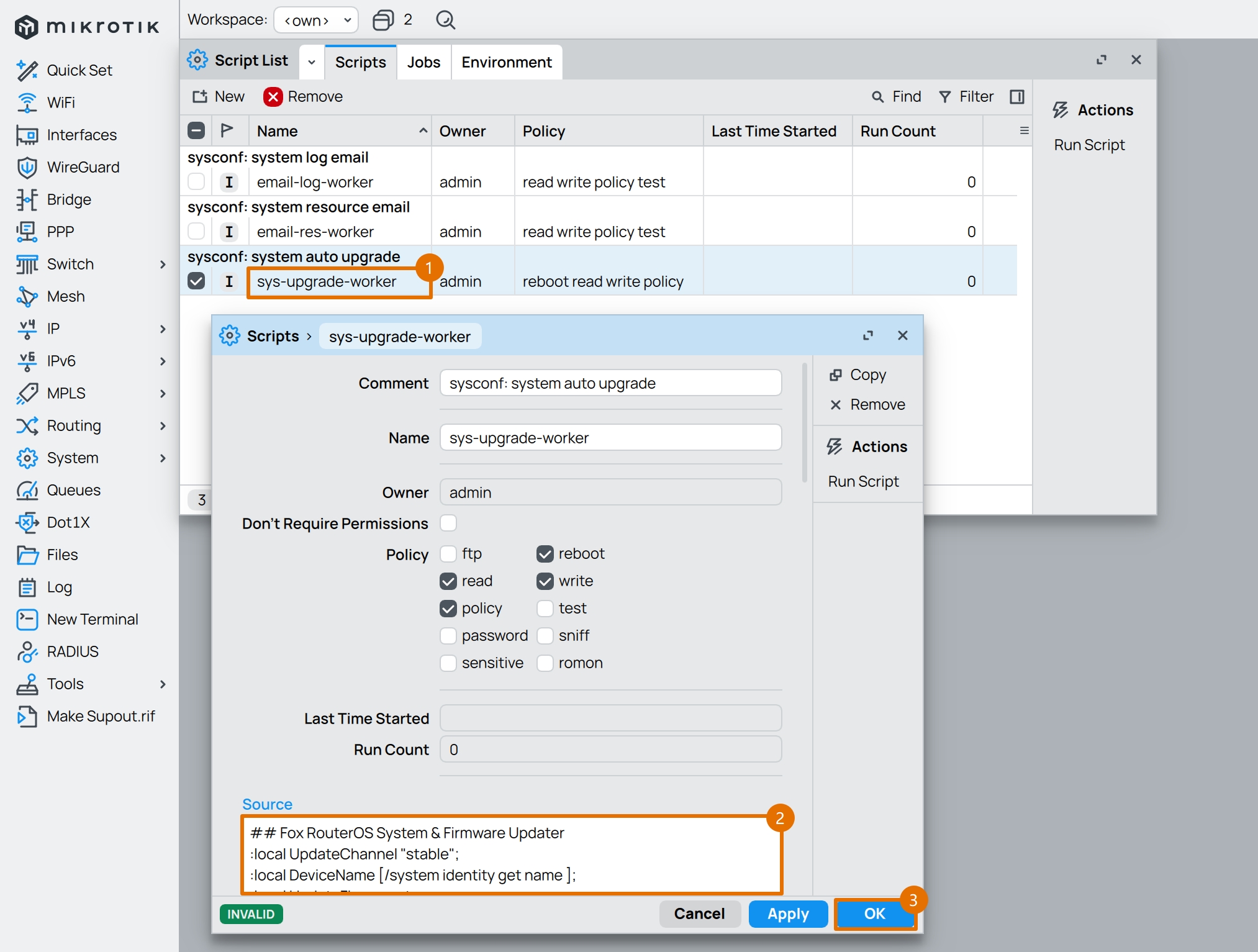
脚本输入完成后,sys-upgrade-worker 状态里代表脚本无效的 I 标志会消失。

3.系统邮件通知
3.1.准备发信邮箱
需要说明的是,这里主要发送 系统日志信息 和 系统资源信息 相关邮件,若无需邮件提醒功能,可跳过本段内容。
本文以 163 邮箱作为演示,登录 163 邮箱后,点击顶部 设置 菜单的子菜单 POP3/SMTP/IMAP 。

点击 POP3/SMTP服务 右侧的 开启 。

根据提示信息进行安全认证之后,就能拿到一个第三方客户端的 授权密码 ,该密码只出现一次,因此需要将密码复制出来并保存。
使用设备 处填写一个备注,以便后续区分。

然后找到 SMTP 服务器地址 smtp.163.com ,并记录下加密传输端口号,目前更推荐使用 465 端口。

3.2.设置 RouterOS 邮件服务
回到 Winbox,点击左侧导航 Tools 菜单的子菜单 Email ,对邮件服务进行设置。
参考表格中的内容,From 和 User 均为刚开启了 SMTP 服务的邮箱地址,Password 为刚获取的授权密码,设置完成后点击 OK 。

3.3.完善系统日志邮件脚本
复制 ros_email_log_worker.conf 中的脚本代码,并使用文本编辑器工具对脚本中有关 邮箱部分 参数进行修改。
Windows 部分文本编辑器,会额外加空格且修改换行符,推荐使用 Visual Studio Code 这类代码编辑器。
脚本包含各分类日志的 “获取 & 发送” 开关,请按需调整。
## Fox RouterOS Notification
:global SendSystemLog true;
:global SendPPPoELog true;
:global SendScriptLog true;
:global SendFirewallLog true;
:global SendDHCPLog true;

## Resolve Mail Server
:local MailServer "<smtp.xxx.com>";            # Need to customize
:local SendTo "<your-email-y@yyy.com>";        # Need to customize
:local MailTls "yes";
:local MailIp;
:onerror e {
    :retry command={
        :set MailIp [:resolve $MailServer ];
        :delay 2s;
    } delay=5 max=3;
} do={
    # Failed to resolve mail server
    :error ("Failed to resolve email server address...");
}
## End Resolve
点击 Winbox 左侧导航 System 菜单的子菜单 Scripts ,鼠标 双击 系统日志邮件脚本 email-log-worker 。
进入脚本配置界面后,在 Source 处粘贴脚本代码。

3.4.完善系统资源邮件脚本
同样,根据所使用的 RouterOS 的类型,从以下两个系统资源邮件脚本中选择合适的版本,并复制其代码:
与 系统日志邮件脚本 一样,需要修改 邮箱部分 参数。
若实际网络环境中没有使用 PPPoE 拨号,则需要额外修改有关 外网接口部分 参数。
## Fox RouterOS Notification
:local Project "Resource Report";
:local WanInterface "pppoe-out1";              # Need to customize
:local UpdateChannel "stable";
鼠标 双击 系统资源邮件脚本 email-res-worker ,进入脚本配置界面,在 Source 处粘贴脚本代码。

设置完成后,如果之前禁用了两个系统邮件脚本的定时器,现在可以重新将其启用。
点击 Winbox 左侧导航 System 菜单的子菜单 Scheduler ,使用鼠标 单击 选中定时器,点击 Enable 进行启用。

至此 RouterOS 设置定时任务步骤完成,系统会定时自动升级,并将系统的日志、资源信息发送给指定的邮箱。
结合 PVE 的周期性重启及备份策略,保证了路由器系统的健康运行。


评论区