




1.设置系统名称
在上一篇文章 08.设置IPv6 中,已经设置了 IPv6 网络,现在开始调整系统参数。
点击左侧导航 System 菜单的子菜单 Identity ,进入 RouterOS 系统名称管理界面。
在 Identity 处使用英文填写系统名称。

2.设置时区 NTP
点击左侧导航 System 菜单的子菜单 Clock ,进入 RouterOS 系统时间管理界面。
确认 Time Zone Autodetect 为勾选状态,Time Zone Name 为 Asia/Shanghai 。

点击左侧导航 System 菜单的子菜单 NTP Client ,进入 RouterOS 系统 NTP 管理界面。
勾选 Enabled ,在 NTP Servers 处填写国内常用 NTP 服务器地址 ntp.aliyun.com 、 ntp.tencent.com 和 cn.pool.ntp.org 。

3.调整系统服务
RouterOS 默认开启了 api 、ftp 等系统服务,这些服务日常使用中并不常用,可以关闭。
对于日常会用到的系统服务,比如 ssh 、 winbox 等,需要限制可访问的 IP 地址段。
点击左侧导航 IP 菜单的子菜单 Services ,进入 RouterOS 系统服务管理界面。
鼠标 单击 选中需要关闭的服务,点击 Disable 即可关闭服务。

在之前的 RouterOS 设置中,内网网段规划为 10.0.0.0/24 ,因此系统服务的 “可访问来源地址” 保持与内网网段相同。
鼠标 双击 某项服务,进入该服务的配置界面,在 Available From 处填写对应网段 10.0.0.0/24 。
如需修改该服务的监听 端口 ,在 Port 处填写对应端口号。

4.系统安全增强
与防火墙相关的配置项,比如路由器安全增强,在参考了官方文档 Securing your router 后做了如下调整:
max-neighbor-entries参数调整为2048rp-filter设置为松散模式loose启用了
tcp-syncookies关闭了用于探测其他 MikroTik 路由器的
discover-interface-list关闭了以下服务
ip-proxy服务ip-socks服务ip-upnp服务ip-cloud服务
启用了
ssh服务的 “强加密” 模式strong-crypto关闭了
smb服务并调整了服务的网络接口,同时移除了guests账户和默认分享关闭了
disk服务有关smb和media的自动分享对
mac-server服务进行了调整,将影响 Winbox 对 RouterOS 的探测发现关闭了
mac-server的allowed-interface-list关闭了
mac-winbox的allowed-interface-list关闭了
mac-server的ping
关闭了用于带宽测试的
tool-bandwidth-server服务
配置系统安全增强时,将以下命令一次性全部粘贴到 CLI 中执行即可。
/ip settings
set max-neighbor-entries=2048 rp-filter=loose tcp-syncookies=yes

/ip neighbor discovery-settings
set discover-interface-list=none

/ip proxy
set enabled=no

/ip socks
set enabled=no

/ip upnp
set enabled=no

/ip cloud
set ddns-enabled=auto ddns-update-interval=none update-time=no

/ip ssh
set strong-crypto=yes

/ip smb
set enabled=no interfaces=bridge1

/ip smb users
set numbers=[ find where name ~ "guest" ] disabled=yes

/ip smb shares
set numbers=[ find where name ~ "pub" ] disabled=yes

/disk settings
set auto-smb-sharing=no auto-media-sharing=no auto-media-interface=none

/tool mac-server
set allowed-interface-list=none

/tool mac-server mac-winbox
set allowed-interface-list=none

/tool mac-server ping
set enabled=no

/tool bandwidth-server
set enabled=no
5.设置系统账户
点击左侧导航 System 菜单的子菜单 Users ,进入 RouterOS 系统账户管理界面。
默认情况下,RouterOS 会有一个内建管理员 admin ,权限为 full 。

安全起见,建议新建一个管理员账号,权限设置为 full ,并将默认管理员 admin 的权限设置为 read “只读”。
切换到 Groups 选项卡,鼠标双击 read 权限组,仅保留 read 、 winbox 、web 权限。

修改完成后如图所示。

返回 Users 选项卡,新建一个管理员账户。

设置完成后,如图所示。

登出 Winbox,并用 新创建的 管理员账户进行登录,以确保新管理员账户可正常使用。
鼠标 双击 管理员 admin 条目,修改其权限和可访问来源地址。

后续使用过程中,为避免日常检查系统运行状态时误调参数导致系统异常,可仅使用 read 权限下的 admin 账户。

6.设置系统日志
打开 Winbox ,使用具有管理员权限的账号进行登录。
点击 Winbox 左侧导航 System 菜单的子菜单 Disks ,查看当前硬盘列表。

鼠标 单击 选中新加入的硬盘,点击 Format Drive ,对硬盘进行格式化操作。

等待硬盘格式化完成后,即可使用该硬盘用于记录离线日志。

6.1.添加日志操作方式
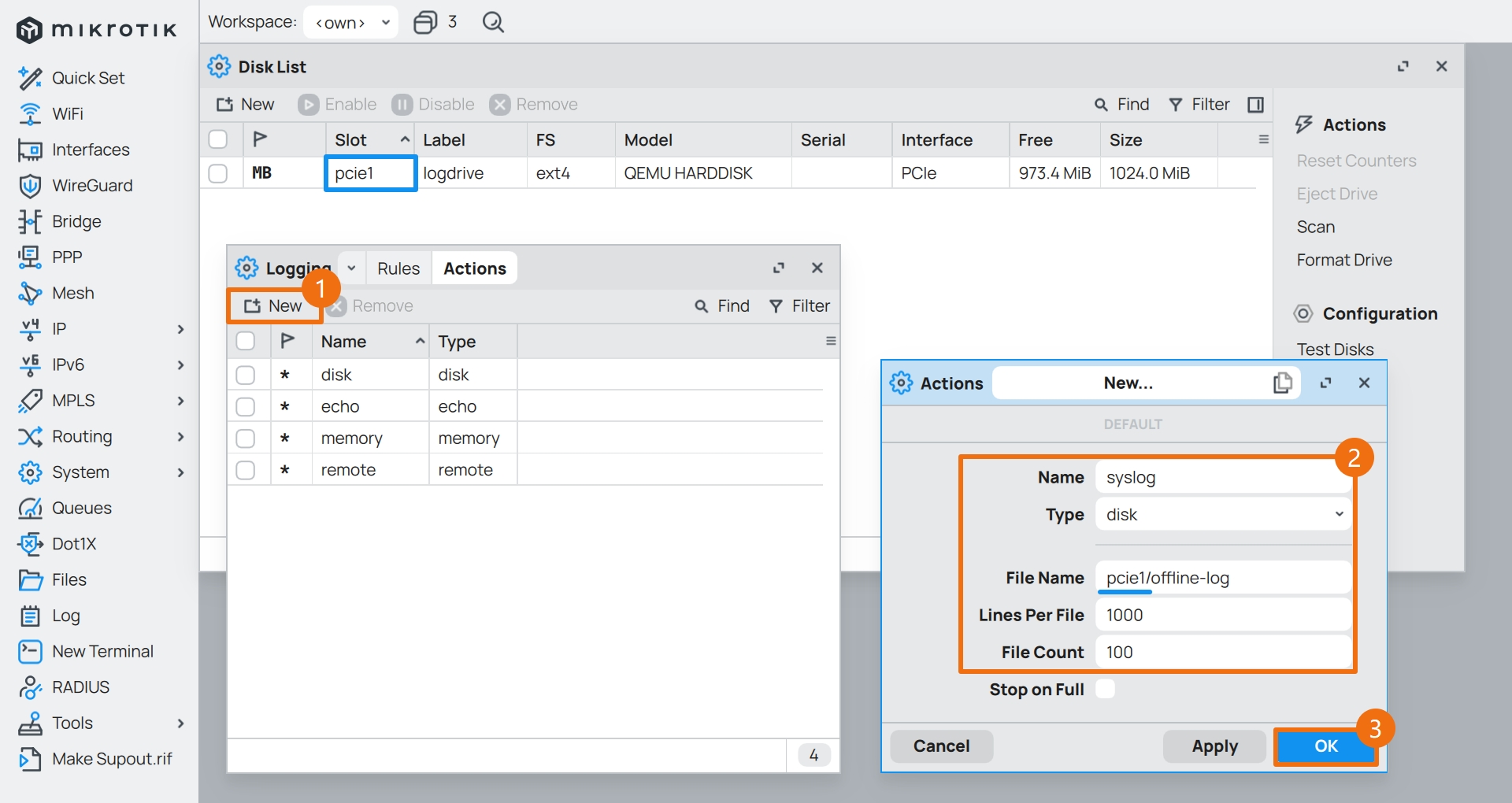
点击 Winbox 左侧导航 System 菜单的子菜单 Logging ,查看当前日志操作方式条目。
点击 New ,新建一个日志操作方式。

在弹出的对话框中,对日志操作方式进行调整。
注意:
文件路径 pcie1 为之前硬盘路径,需要根据实际情况进行调整。
每个日志文件记录了 1000 行日志条目后就会新创建一个日志文件。
设置了 File Count 为 100 后,该日志硬盘中将总共有 100 个日志文件,共计 100,000 (1000 x 100) 行日志。
6.2.创建日志规则
切换到 Rules 选项卡,点击 New ,创建新的日志规则。
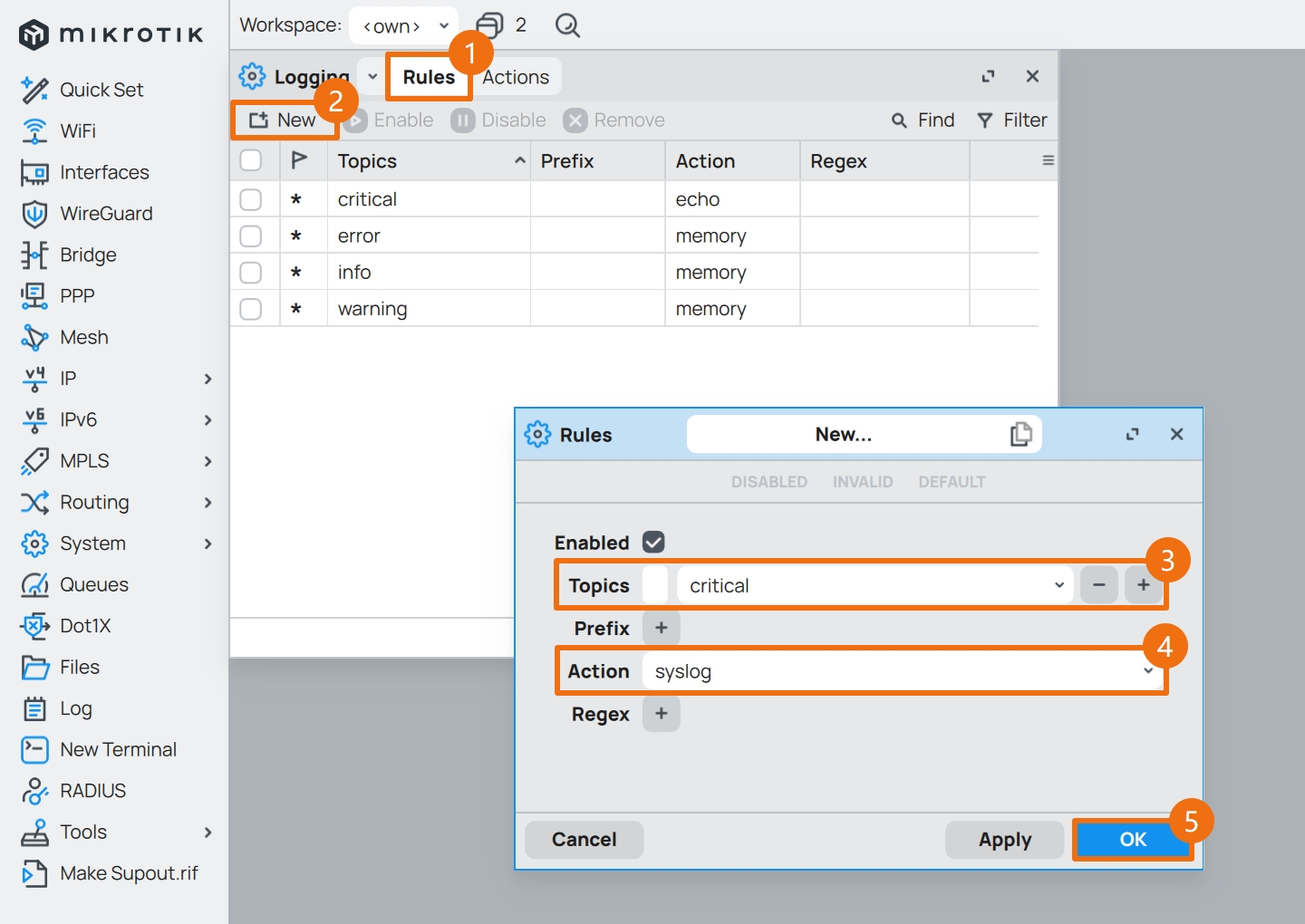
可以根据实际使用需求,逐条添加多个日志规则。
这里推荐记录的日志 Topics 包括:
critical 、 error 、 warning 、 system 、 script 、 firewall 、 interface

点击 Winbox 左侧导航 Files 菜单,可以看到自动创建的日志文件。

7.备份系统设置
及时备份系统配置,有助于在系统异常时快速将系统恢复到正常状态。
点击左侧导航 Files 菜单,在 File List 页面点击 Backup ,输入备份的名称以及备份密码,即可对系统配置进行备份。
Name:备份文件的名称,全英文字符,参考命名规则为修改时间-路由器名称-变更事项Password:备份文件的密码,可与管理员登录密码不同,需牢记

备份完成后,如图所示。

建议将备份文件下载到本地,进行多副本额外保存。
至此,RouterOS 设置系统参数步骤完成。


评论区