




0.背景说明
在 RouterOS 近期版本更新中,Mikrotik 官方对 IPv6 相关功能做了许多优化,是时候配置 IPv6 网络了。
根据 Mikrotik 官方文档,目前 RouterOS 能较好的支持以 SLAAC 方式来配置 IPv6 。
而 RouterOS 的 DHCPv6 暂时只支持通告前缀信息,不能分发地址。
1.获取 IPv6 前缀
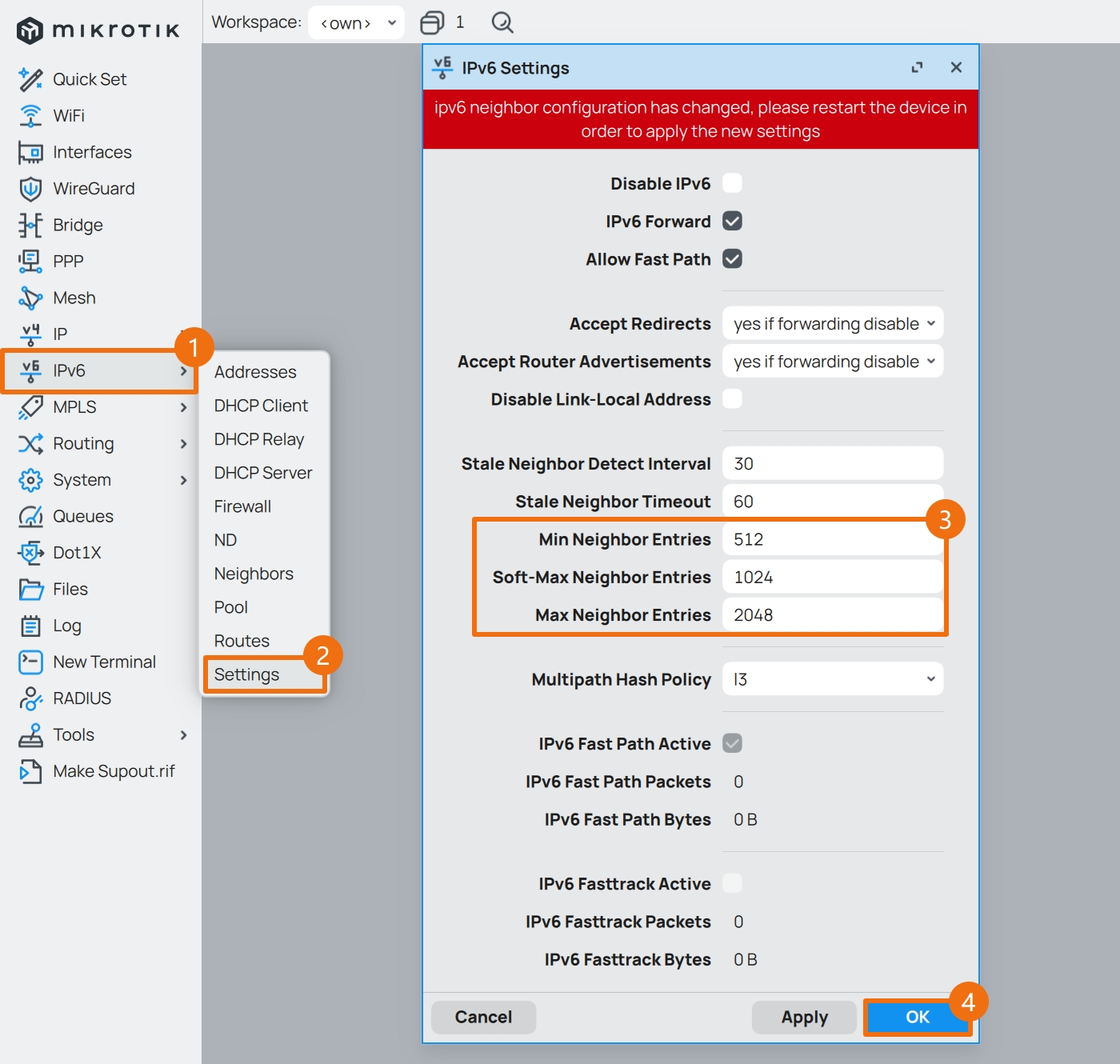
使用 Winbox 登录 RouterOS ,点击左侧导航 IPv6 菜单的子菜单 Settings 。
若无需使用 IPv6 或运营商未提供 IPv6 接入,可使用以下方法关闭 RouterOS 的 IPv6 功能。

否则,请勿勾选 Disable IPv6 ,保持 RouterOS IPv6 相关功能为开启状态。
为确保系统运行效率,将 Neighbor Entries 相关参数(类似于 ARP 表最大条目数)调整至合适数值。
完成修改后,需重启 RouterOS 系统,新设置的参数才能生效。
点击左侧导航 IPv6 菜单的子菜单 DHCP Client ,点击 New 。

Pool Prefix Length 参数默认值为 64 ,该参数与运营商相关,官方文档 DHCPv6 Client 参考如下:
Prefix length parameter that will be set for IPv6 pool in which received IPv6 prefix is added.
Prefix length must be greater than the length of the received prefix,
otherwise, prefix-length will be set to received prefix length + 8 bits.
国内运营商,其前缀长度一般为 56 、 60 、 64 ,不同的 Pool Prefix Length 将影响内网 IPv6 子网数量。
对于 Add Default Route 参数,没有相关 RFC 文档表明 DHCPv6 Client 在仅获取前缀时需要添加默认路由。
经过测试,该选项勾选与否均不影响后续设置以及 IPv6 的网络访问。
DHCPv6 Client 创建完成后,如果正确获取到了 IPv6 前缀信息,将如图所示。

若由于运营商 vBRAS 原因无法正确获取前缀信息,可尝试关闭 Validate Server DUID 选项( RouterOS 7.18 版本开始提供)。
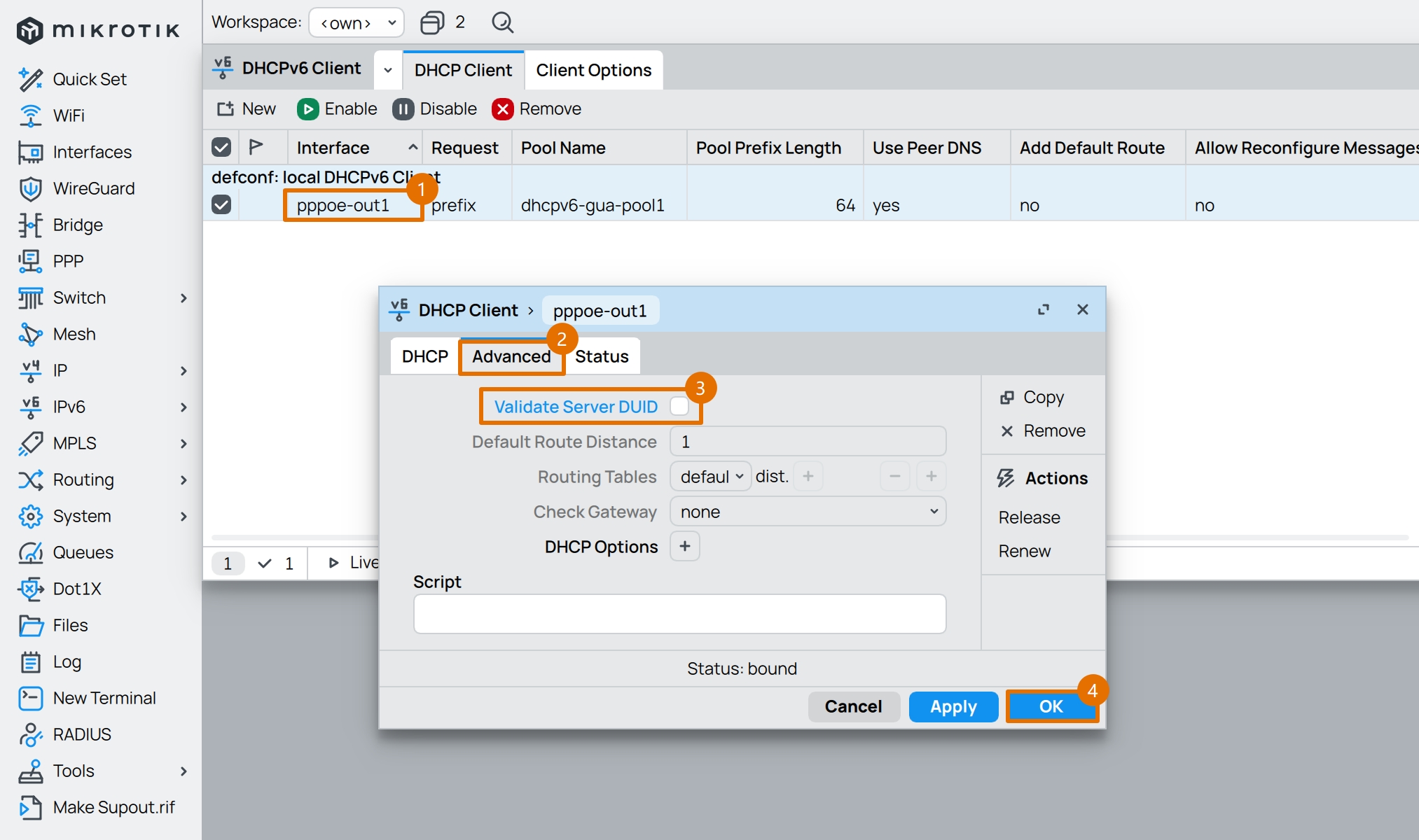
如果仍未获取到前缀信息,尝试让 PPPoE 重新拨号。
若在重新拨号后,依然未获取 IPv6 的前缀信息,那么运营商可能并未提供 IPv6 接入能力。
2.设置接口 IPv6 地址
在设置接口 IPv6 地址时, pppoe-out1 接口通常无需分配地址,只需给 bridge1 接口分配 IPv6 地址即可。
由于 RouterOS 还未设置 IPv6 防火墙,给内部接口分配 IPv6 GUA 地址后,此时内网已经与公网互联。
如果当前 RouterOS 及内网设备有不完善的安全设置(比如使用了弱登录密码),系统存在被入侵的风险。
因此建议先关闭 DHCPv6 Client ,直到 RouterOS IPv6 防火墙等内容设置完成后,再将其打开。
2.1.分配 IPv6 GUA 地址
点击 Winbox 左侧导航 IPv6 菜单的子菜单 Addresses ,点击 New 。

2.2.分配 IPv6 ULA 地址
根据 RFC4193 - Unique Local IPv6 Unicast Addresses 中给出的定义,IPv6 ULA 地址前缀为 FC00::/7 。
该前缀包含 FC00::/8 和 FD00::/8 两个部分,严格意义上 ULA 目前应该使用 FD00::/8 。
对于 IPv6 ULA 地址,在以下使用场景中可考虑创建并分配:
仅路由器本身具有 IPv6 GUA 地址,内网环境需使用 IPv6 ULA 地址并搭配 NPTv6 进行公网访问的场景
内网环境中的部分服务,需使用某固定的 IPv6 地址,且 IPv6 LLA 地址无法满足使用需求的场景
内网环境中需使用 IPv6 ULA 地址进行跨路由器组网的场景
在实际使用场景下,建议使用类似 RFC4193 IPv6 Generator 的工具来生成符合规范的 IPv6 ULA 地址。
该工具只需要输入接口(例如 RouterOS 的 bridge1 )的 MAC 地址即可。

得到符合规范的 IPv6 ULA 地址,如图所示。

回到 Winbox ,再次点击 New ,方便起见,本文使用 fdac::/64 作为演示。

DHCPv6 Client 正确获取 IPv6 前缀,并且内部网桥 bridge1 两类 IPv6 地址均添加完成后,如图所示。

3.设置 ND 服务
3.1.设置 ND 前缀
点击 Winbox 左侧导航 IPv6 菜单的子菜单 ND 。
在 Neighbor Discovery 对话框中切换到 Prefixes 选项卡。
这里可以看 Prefix 列表中的 fdac::/64 被标记为 D ,表示该条目为 “自动动态生成” 条目。
根据 RFC9096 - Improving the Reaction of Customer Edge Routers to IPv6 Renumbering Events 修改 Prefix 的默认参数。
点击 Default ,将 Valid Lifetime 设置为 90 分钟,将 Preferred Lifetime 设置为 45 分钟。

3.2.设置 ND 通告
在 Neighbor Discovery 对话框中切换到 Interfaces 选项卡。
鼠标 单击 选中 Interface 为 all 的条目,点击 Disable 将其禁用。

点击 New ,新增一个 ND 通告配置。
目前 Advertise DNS 选项具备 3 种模式,分别是 no 、 self 和 yes ,将影响 RADVD 协议分发的 DNS 内容:
no:RADVD 路由通告中不携带任何 IPv6 DNS 地址信息,下游设备无法自动获取 IPv6 DNS 服务器地址。self:将对应接口的链路本地地址(LLA) 作为 IPv6 DNS 服务器地址,纳入 RADVD 路由通告对外发布。yes:从系统 DNS 配置列表中筛选 IPv6 地址,作为 IPv6 DNS 服务器地址纳入 RADVD 路由通告对外发布。

如果内网环境中 没有 自建 DNS 服务器,但需指定内网设备获取的 IPv6 DNS 服务器,则可适当调整 DNS Servers 参数。
通常情况下 DNS Servers 参数可为以下几种:
公共 DNS 服务器的 IPv6 地址
RouterOS
bridge1接口的 IPv6 GUA / ULA / LLA 地址内网 DNS 服务器的 IPv6 GUA / ULA / LLA 地址
假如内网通告了 IPv6 ULA 地址前缀,且待指定的 IPv6 DNS 服务器为 fdac::1 ,与 bridge1 接口的 IPv6 ULA 地址相同,则 ND 配置如下。

或者,待指定的 IPv6 DNS 服务器为自建 DNS 服务器 fdac::2 、 fdac::3 ,则 ND 配置如下。

ND 配置完成后,如图所示。

4.修改系统 DNS
当 RouterOS IPv6 功能启用后,需结合实际网络环境,按需调整上游 DNS 服务器地址。
点击 Winbox 左侧导航 IP 菜单的子菜单 DNS ,即可查看当前 DNS 服务器的状态信息。
若在配置 PPPoE 拨号与 DHCPv6 客户端时,已勾选 Use Peer DNS 选项,则无需进一步调整上游 DNS 服务器。
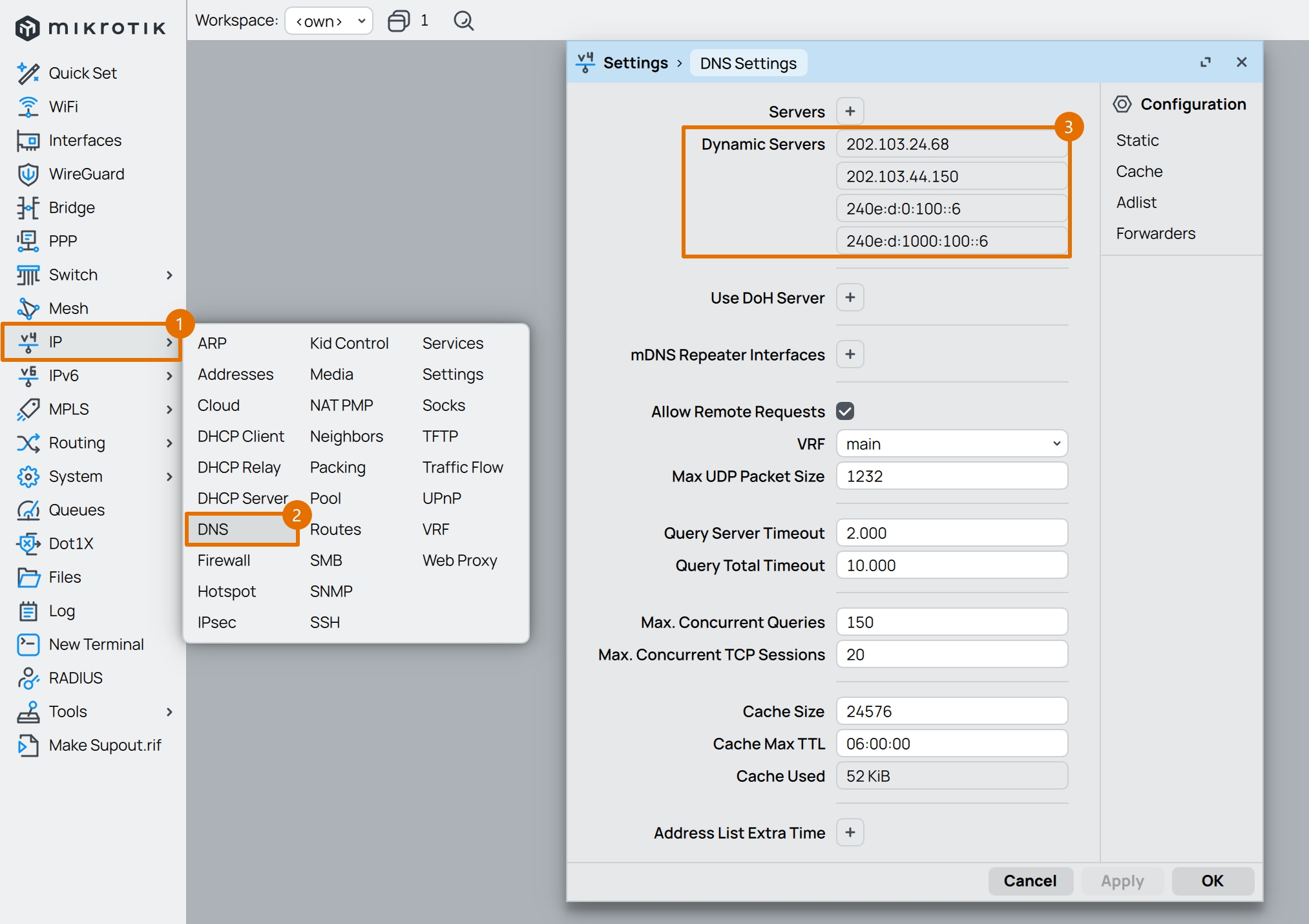
否则,需在 Servers 处增加自定义 IPv6 DNS 地址。
阿里云 AliDNS 的 IPv6 地址为:
2400:3200::1和2400:3200:baba::1腾讯云 DNSPod 的 IPv6 地址为:
2402:4e00::和2402:4e00:1::

假如内网通告了 IPv6 ULA 地址前缀,且内网 DNS 服务器的 IPv6 地址为 fdac::2 、 fdac::3 ,则 DNS 可配置如下。
由于 10.0.0.2 和 fdac::2 实质上为同一台服务器,因此也可保持只有内网 DNS 服务器的 IPv4 地址。

5.设置 IPv6 防火墙
与前文 05.设置防火墙 类似,IPv6 防火墙同样涉及 address-list 、filter 、nat 、mangle 、raw 等内容。
依然建议复制防火墙配置命令,一次性全部粘贴到 CLI 中进行 “一键配置” 。
如需使用全局 NPTv6 访问外部 IPv6 网络,请在 nat 表中启用备注为 defconf: masquerade IPv6 的防火墙规则。
由于防火墙的配置命令很长,因此请根据实际情况选择对应的 IPv6 防火墙配置脚本。
需要注意的是,防火墙配置命令中的部分 IPv6 ULA 地址,需要根据实际情况进行调整。
内网 IPv6 ULA 地址前缀:
fdac::/64RouterOS IPv6 ULA 地址:
fdac::1
内网 DNS 服务器 IPv6 ULA 地址:
fdac::2、fdac::3
IPv6 防火墙配置完成后,回到 Winbox,点击左侧导航 IPv6 菜单的子菜单 Firewall 并查看防火墙各个选项卡中内容。
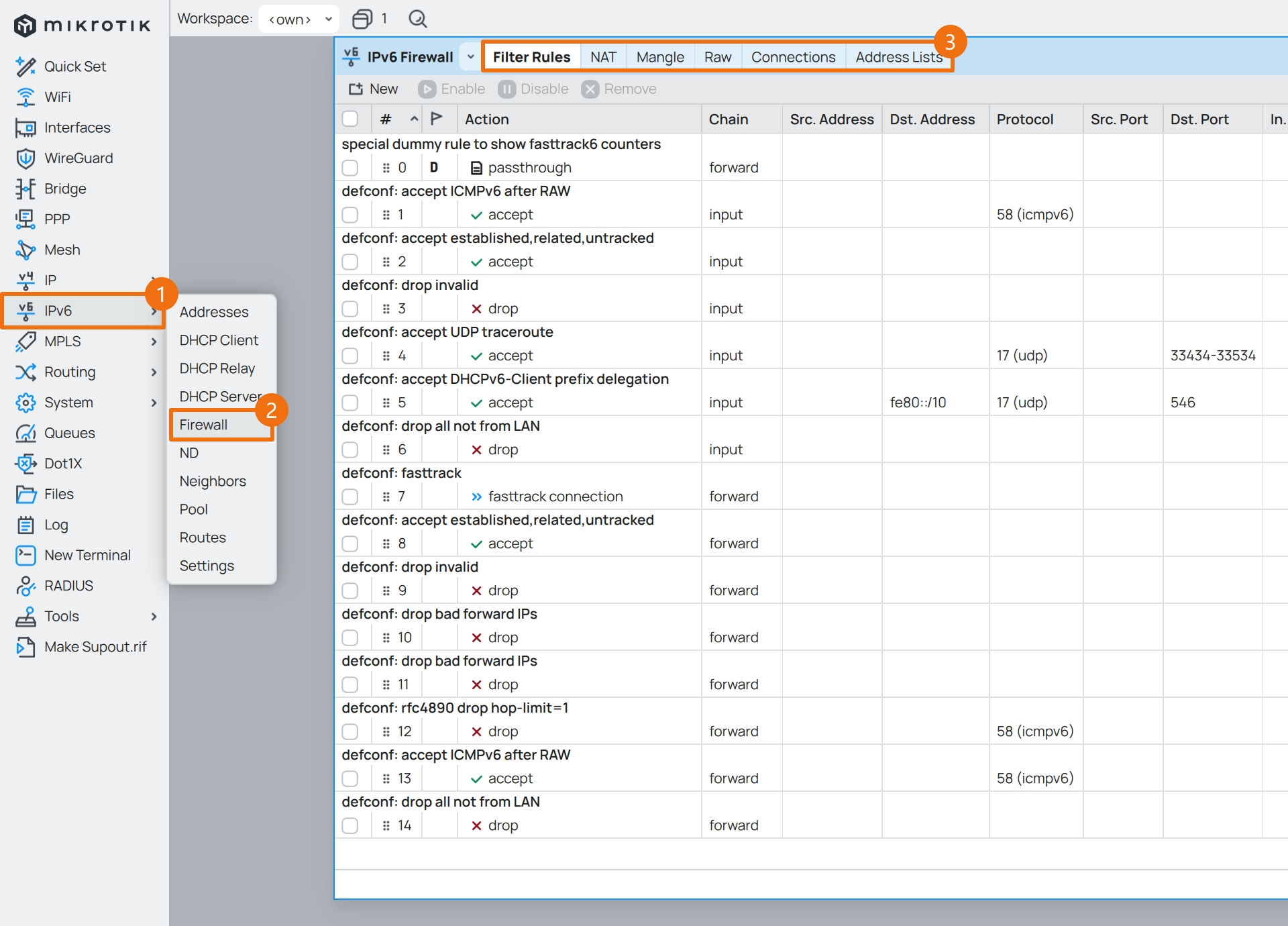
确认防火墙条目与命令中的条目一致后,便可启用 IPv6 的 DHCPv6 Client ,建议重启一次 RouterOS。
重启内网设备的网卡,检查是否获取了 GUA / ULA 地址。
Windows11 IPv6 连接处会显示 Internet ,表示此时 Windows 是可以访问 IPv6 网络的。
可以通过尝试打开这个网站来进行测试 全球 IPv6 测试中心 。
6.设置 IPv6 黑洞路由
与 IPv4 黑洞路由类似,IPv6 黑洞路由同样基于 RFC6890 - Special-Purpose IP Address Registries 创建,本段内容为可选步骤。
配置 IPv6 黑洞路由时,将以下命令一次性全部粘贴到 CLI 中执行即可。
/ipv6 route

add blackhole comment="defconf: RFC6890 - unspecified" disabled=no dst-address=::/128
add blackhole comment="defconf: RFC4291 - IPv4 compatible" disabled=no dst-address=0000::/96
add blackhole comment="defconf: RFC6890 - IPv4 mapped" disabled=no dst-address=::ffff:0:0/96
add blackhole comment="defconf: RFC6890 - discard-only" disabled=no dst-address=100::/64
add blackhole comment="defconf: RFC6890 - reserved" disabled=no dst-address=2001::/23
add blackhole comment="defconf: RFC6890 - TEREDO" disabled=no dst-address=2001::/32
add blackhole comment="defconf: RFC6890 - benchmarking" disabled=no dst-address=2001:2::/48
add blackhole comment="defconf: RFC6890 - documentation" disabled=no dst-address=2001:db8::/32
add blackhole comment="defconf: RFC4843 - ORCHID" disabled=no dst-address=2001:10::/28
add blackhole comment="defconf: RFC7343 - ORCHIDv2" disabled=no dst-address=2001:20::/28
add blackhole comment="defconf: RFC6890 - 6to4" disabled=no dst-address=2002::/16
add blackhole comment="defconf: RFC6890 - unique local l0" disabled=no dst-address=fc00::/8
add blackhole comment="defconf: RFC6890 - unique local l1" disabled=no dst-address=fd00::/8
add blackhole comment="defconf: RFC3879 - site local" disabled=no dst-address=fec0::/10
点击 Winbox 左侧导航 IP 菜单的子菜单 Routes 并查看防火墙各个选项卡中内容。

至此,RouterOS 设置 IPv6 步骤完成。


评论区