




0.前期准备
RouterOS 的配置较为复杂,在设置某些参数时,更推荐使用命令行 CLI 来执行配置命令。
访问 CLI 可使用 RouterOS 自带的 Terminal ,或第三方终端工具。
近期使用的终端工具是 Windows Terminal ,为 Microsoft 官方终端工具。

使用第三方终端工具时,打开工具,输入以下命令。
说明: ssh 命令中使用的参数 10.0.0.1 为 RouterOS 内网接口 LAN 的 IPv4 地址。
## SSH 连接 RouterOS
$ ssh admin@10.0.0.1

#### 询问是否保存秘钥
yes
然后输入 RouterOS admin 账户的密码即可登录。
如果 admin 账户为 “只读” 账户,请改用具有 SSH 登录权限的 RouterOS 账户。
输入密码时不会有输入内容的提示,密码输入完后按键盘 Enter 回车键即可。

登录成功后如图所示。

除了第三方终端工具,也可使用 Winbox 自带 Terminal ,只需点击左侧导航的 New Terminal 。

1.备注网口
在上一篇文章 01.正版系统激活 中,已经使用授权激活了 RouterOS 。
说明: 本系列文章适用于 CHR 版本和 MikroTik 原厂硬路由的 RouterOS 配置。
对于原厂硬路由,RouterOS 自带的 Quick Set 可以减少配置步骤,但自动配置出来的内容较为简单,且仍需调整参数。
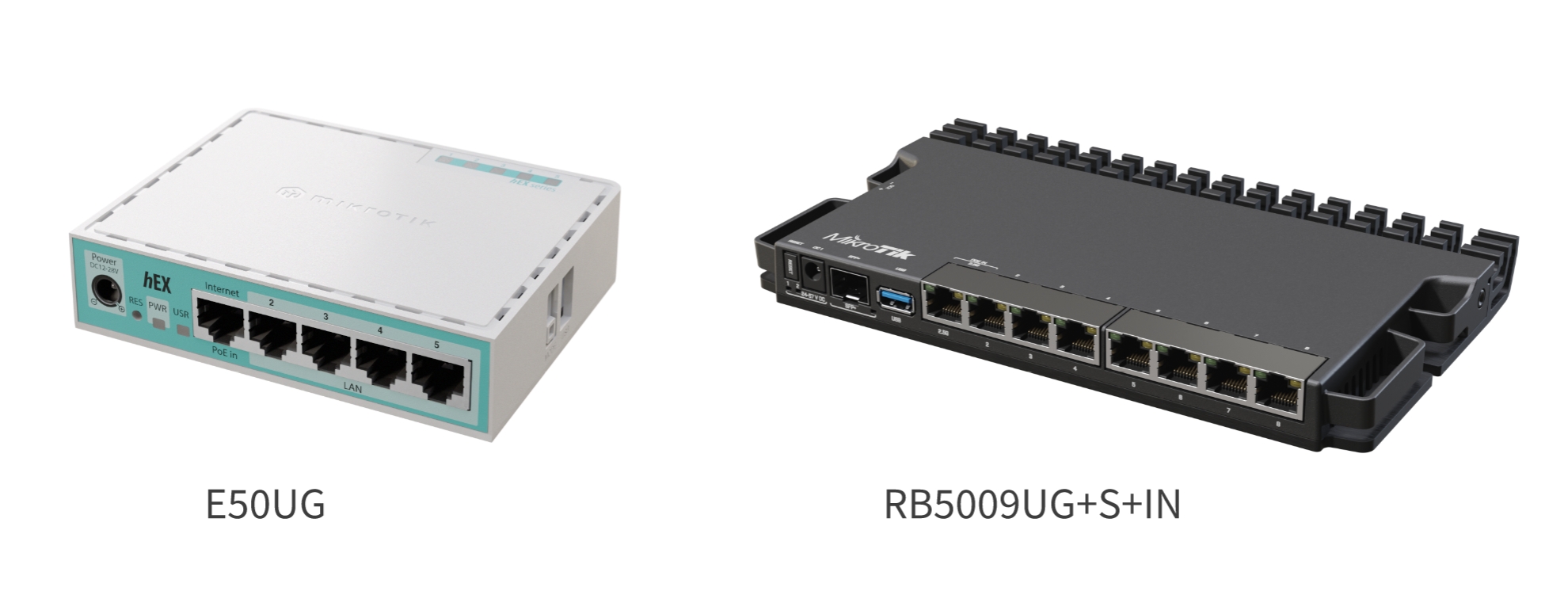
这里推荐 2 款 MikroTik 的硬件设备。
普通家庭上网环境,
500Mbps以下带宽,可以使用被誉为弱电箱神器的hex系列E50UG如果对网络性能有较高要求,
1000Mbps以上带宽,则可以使用RB5009UG+S+IN
RouterOS 及其相关系统的 IPv4 地址规划,如下图所示。

使用 Winbox 登录 RouterOS ,点击左侧导航的 Interfaces 。

检查网口,此处显示的网口数量及顺序应与 RouterOS 虚拟机中设置的保持一致。
鼠标依次 双击 每个网口,进入网口配置界面,并参考表格中的内容,对每个网口进行备注。
注意:强烈不推荐直接修改网口名称 Name 。

备注完成后如图所示。

2.设置网桥
网桥将作为 RouterOS 的内网接口使用,若 RouterOS 只有 2 个网口,则无需设置网桥。
2.1.创建网桥
点击左侧导航的 Bridge,点击 New 。

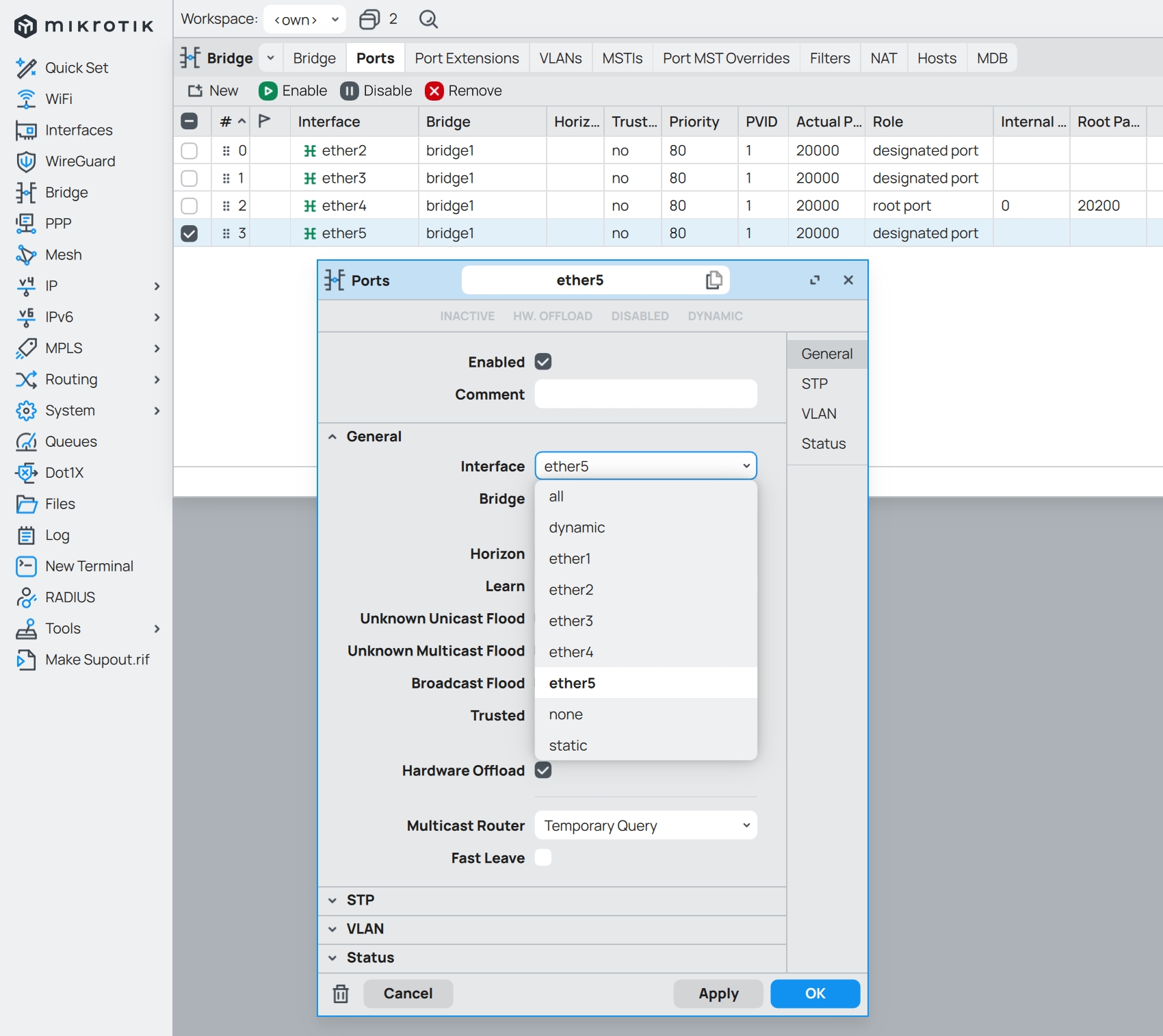
网桥创建完成后,给该网桥添加成员网口,切换到 Ports 选项卡,点击 New 。
从 Interface 下拉列表中选中需要添加的网口,Bridge 下拉列表中选中刚创建的网桥 bridge1 。
点击 OK ,即可把网口添加为网桥成员。

重复该操作,将所有 LAN 口都添加入该网桥,完成后如图所示。
当然,除了使用 Winbox 来添加网桥以及成员接口的方法外,还可以使用 CLI 来创建网桥并添加成员接口,参考如下。
/interface bridge
add name=bridge1 comment="defconf: local Bridge" auto-mac=yes

/interface bridge port
add bridge=bridge1 interface=ether2
add bridge=bridge1 interface=ether3
add bridge=bridge1 interface=ether4
add bridge=bridge1 interface=ether5
2.2.网桥 IPv4 地址
点击左侧导航 IP 菜单的子菜单 Addresses ,点击 New 。

3. RouterOS 拨号
RouterOS 联网(访问外网)方式有多种,例如 PPPoE 、自动 DHCP 、静态 DHCP 等。
RouterOS 进行 PPPoE 拨号前,请确认 光猫 处于 桥接 模式,否则请根据实际情况选择合适的联网模式。
检查 IP 菜单的子菜单 DHCP Client ,并移除系统在 ether1 接口上自动创建的 DHCP 客户端。

3.1.创建 PPPoE 客户端
点击左侧导航的 PPP ,点击 New ,选择 PPPoE Client 。
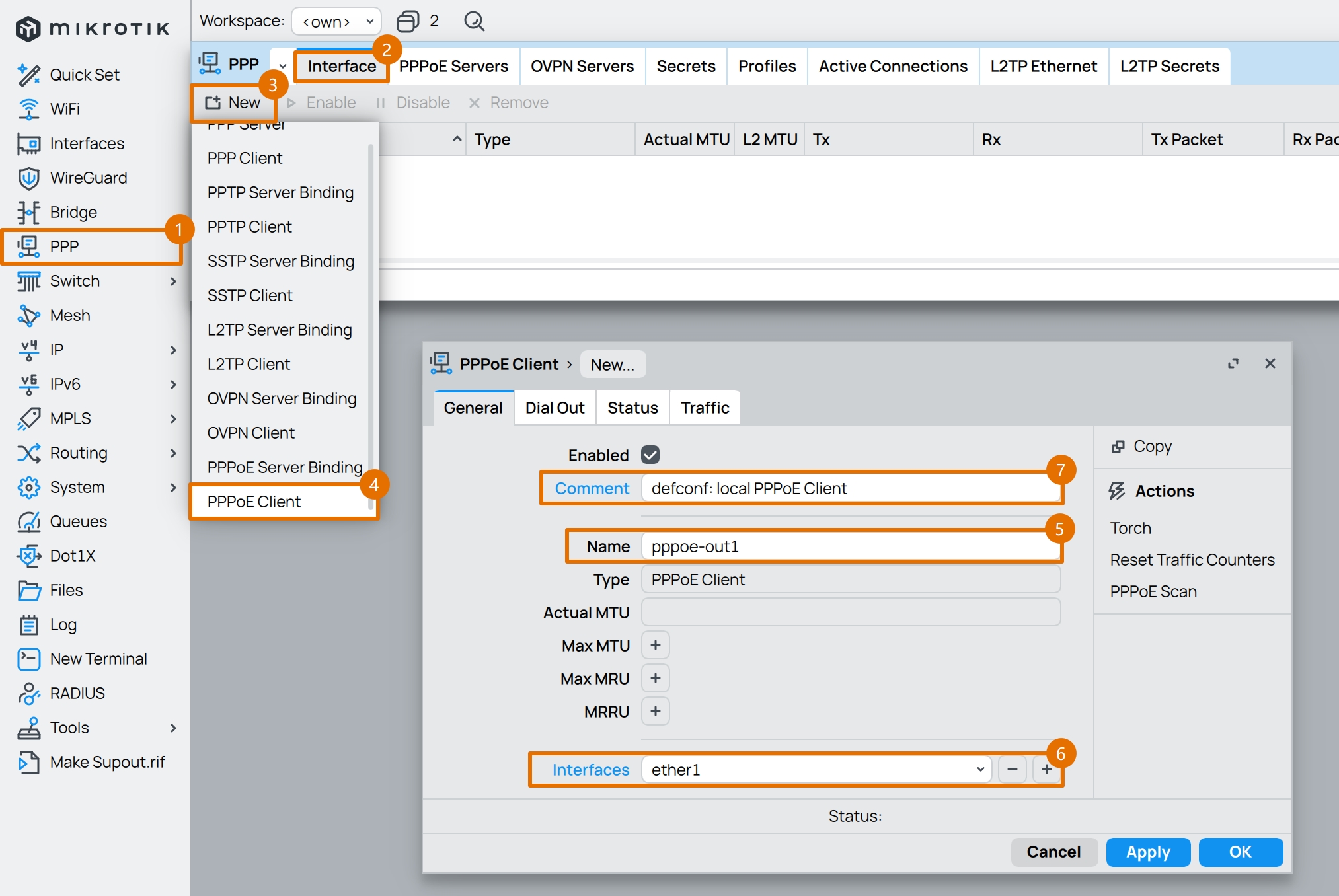
切换至 Dial Out 选项卡,填写 PPPoE 拨号需要的用户名和密码,并按需调整参数。
对于 Use Peer DNS 选项,说明如下:
若需 PPPoE 拨号过程中自动获取运营商分配的上游 DNS 服务器地址,请勾选此选项。
若未勾选此选项,则需在后续配置步骤中手动指定自定义的上游 DNS 服务器地址。

此时回到 Interfaces 页面,暂时将 PPPoE 拨号禁用。
因为现在系统暂未设置防火墙,为了避免外网某些流量意外访问到 RouterOS,安全起见,先禁用 PPPoE 拨号。

3.2.设置光猫访问
RouterOS 拨号时,参考之前的网络规划:
光猫地址:
192.168.1.1/24RouterOS 地址:
10.0.0.1/24
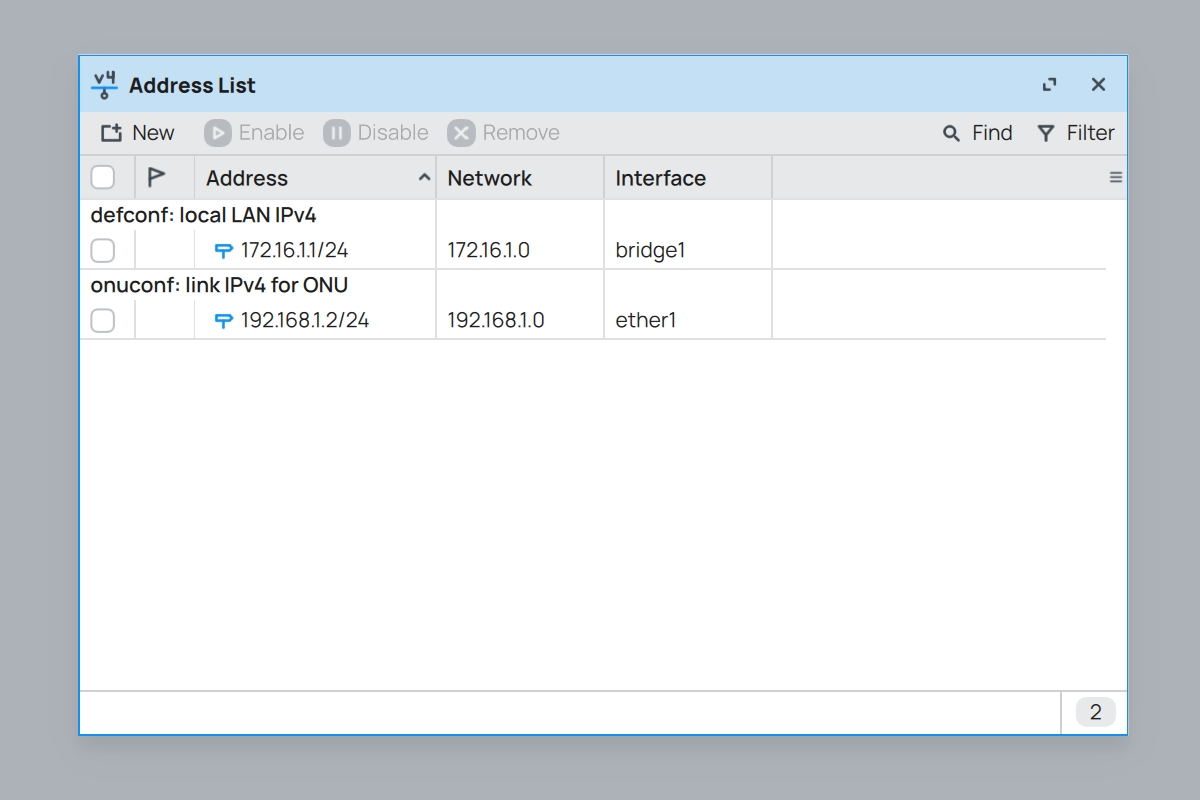
在希望能通过 RouterOS 访问光猫时,需要给 ether1 分配一个和光猫同网段的地址 192.168.1.2/24 。

接口地址设置完成后如图所示。
3.3.定义 PPPoE 接口组
接口组可以简化防火墙的配置,并且在后续使用 RouterOS 的过程中如果对接口进行了修改而不必更新防火墙条目。
当前已经设置好的接口有 pppoe-out1 、bridge1 和 ether1 。
分别代表连接互联网的接口 WAN、内网接口 LAN 以及访问光猫接口 ONU 。
RouterOS 拨号时,将以下命令一次性全部粘贴到 CLI 中执行即可。
/interface list
add name=WAN comment="defconf: WAN list"
add name=LAN comment="defconf: LAN list"
add name=ONU comment="onuconf: ONU list"

/interface list member
add list=WAN comment="defconf: WAN member" interface=pppoe-out1
add list=LAN comment="defconf: LAN member" interface=bridge1
add list=ONU comment="onuconf: ONU member" interface=ether1
在复制粘贴命令到 CLI 中并执行时,有时候会出现 光标 停留在全部命令 “最后一行” 的情况。
这种情况下,命令的 “最后一行” 其实 并未执行 。

此时需要手动按下 Enter 键(多按几次也可以),以保证命令执行完整 ( 该方法后文部分将不再赘述 )。

命令执行完毕后,打开 Winbox 并点击左侧导航的 Interfaces ,切换到 Interface List 选项卡,查看接口组内容。

4.光猫拨号
注意:如果已经使用 RouterOS PPPoE 拨号联网,说明光猫处于 桥接 模式,应跳过本段内容。
4.1.创建 DHCPv4 Client
光猫拨号时,RouterOS 应启用 DHCPv4 Client ,ether1 的地址将通过光猫的 DHCPv4 来分配。
点击左侧导航 IP 菜单的子菜单 DHCP Client ,点击 New 。

创建完成后,如果获取到了 IPv4 地址则表示设置正确,如图所示。

4.2.定义 DHCPv4 接口组
光猫拨号时,ether1 为 WAN ,将以下命令一次性全部粘贴到 CLI 中执行即可。
/interface list
add name=WAN comment="defconf: WAN list"
add name=LAN comment="defconf: LAN list"

/interface list member
add list=WAN comment="defconf: WAN member" interface=ether1
add list=LAN comment="defconf: LAN member" interface=bridge1
至此,RouterOS 设置网络接口步骤完成。


评论区