




1.系统激活
注意:对于官方 RouterOS 路由器产品(包括 RouterBOARD ),系统自带授权,可跳过本篇内容。
在上一篇文章 00.PVE下安装系统 中,已经在 PVE 环境下安装好了 RouterOS 。
本文将告诉大家如何激活正版 RouterOS 系统。
1.1.购买 License
因为使用的是原装系统,不像其它 “克隆版” RouterOS 虚拟机镜像,导入后开机就是激活状态。
因此需要使用 Mikrotik 的官方 License 来激活 RouterOS 系统。
首先需要用邮箱注册 Mikrotik 账号,注册地址为 https://mikrotik.com/client 。
然后使用某宝或其他渠道购买一个 License ,CHR 的 License 分为 P1、P10、PU 三个版本,其区别在于 “网口限速” 。
对于有 2.5G 网口的设备,推荐购买 P10 授权。
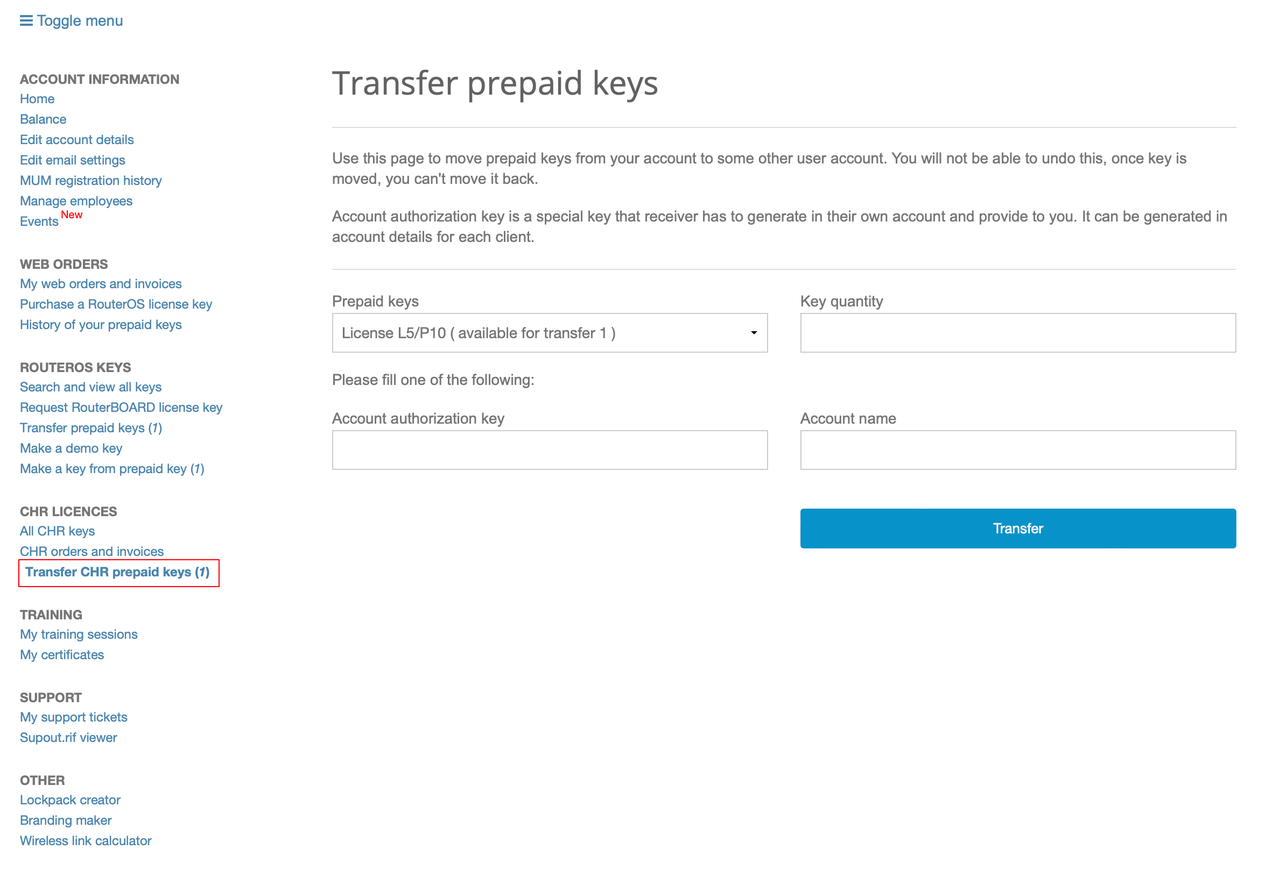
授权购买后,打开 Mikrotik 官网并登录账号,进入到账户中心。在 Transfer prepaid keys 页面会看到有一个新的 License 。
注意:
为了彻底避免授权被非法撤销,建议一律购买
P系授权。只有这里显示出新购买的
Transfer prepaid keys才表示这个License真正属于你了。经过实际测试,
Transfer prepaid keys既可生成 CHR 所需的P系授权,也能生成 x86 所需的L系授权。
1.2. RouterOS 联网
由于 Winbox3 只支持 Windows 系统,在 macOS 或 Linux 系统下需使用 Winbox4 。
参考下图中各网口对应关系,连接网线:
将 PVE 服务器的 ETH0 网口,与
前置路由器或光猫LAN 口相连。将 PVE 服务器的 ETH1 到 ETH3 中的任意网口,与 Windows 设备的网口相连。
打开 Winbox ,此时 Winbox 会识别到一个新的 RouterOS 设备,并显示出该设备的 MAC 地址和 IP 地址( 0.0.0.0 )。
点击 MAC 地址来登录 RouterOS,默认账户 admin ,无需密码即可登录。

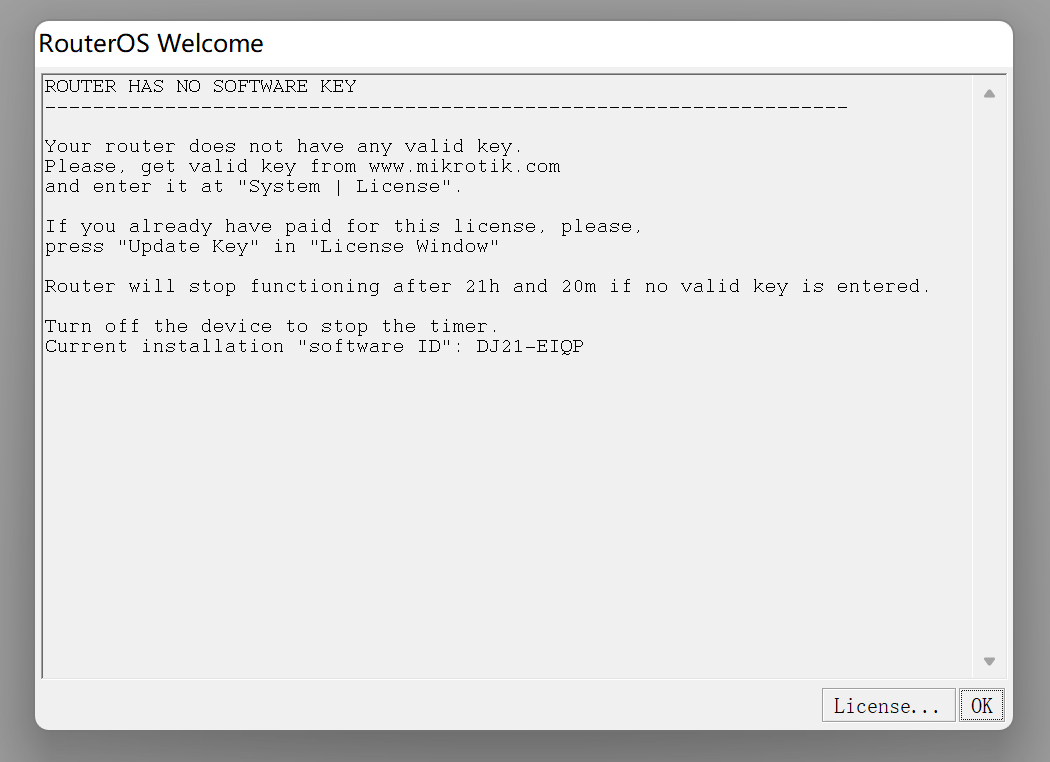
对于使用官方 ISO 镜像安装的 RouterOS ,首次登录系统后可能显示如下内容。
该对话框表示该 RouterOS 未被授权,此时 RouterOS 处于 “试用” 状态,时长为 24 小时,且带宽被限制在 1Mbps 。
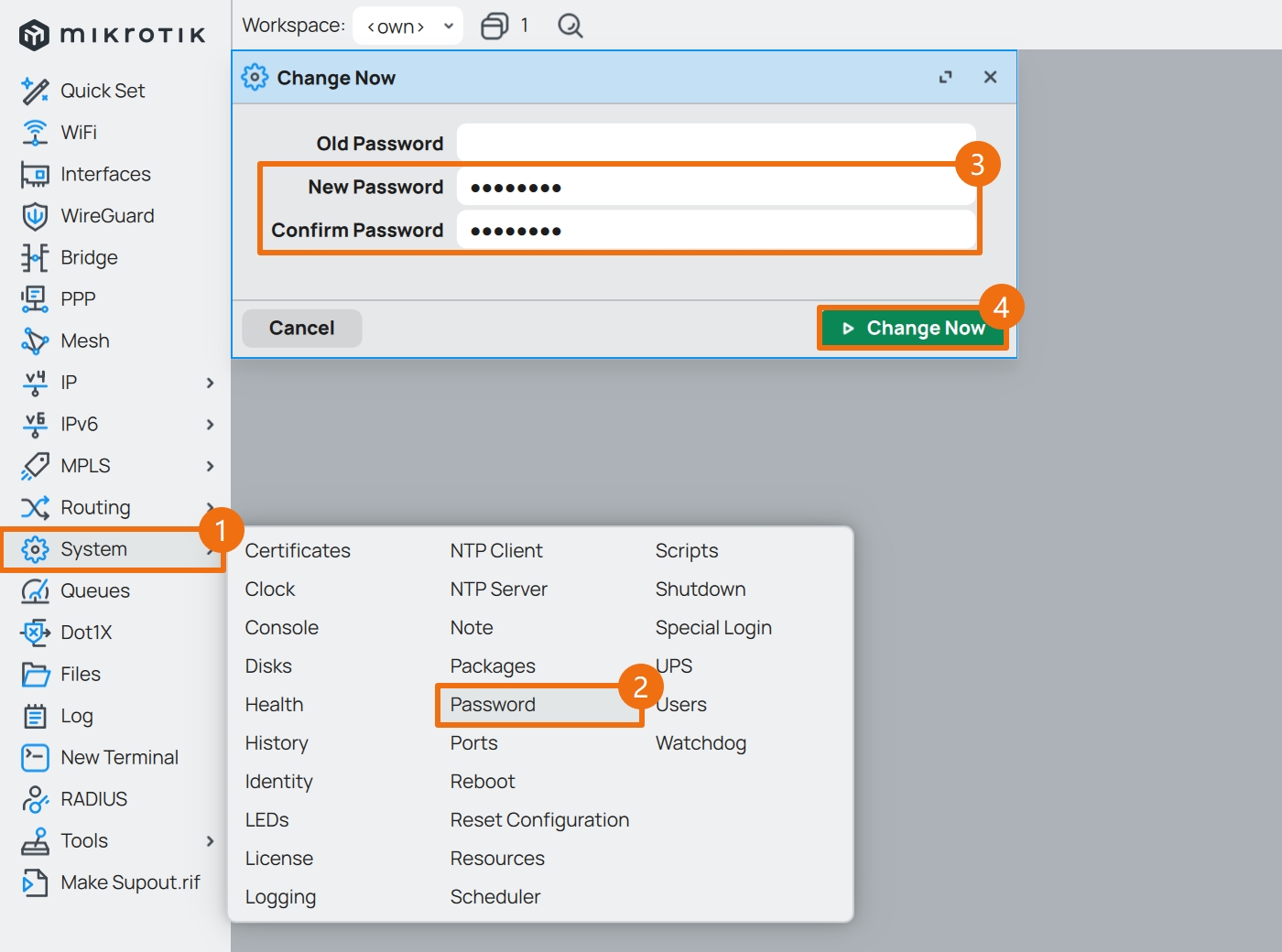
由于后续 admin 账户将作为 “只读” 账户使用,因此设置一个方便记忆的密码即可。
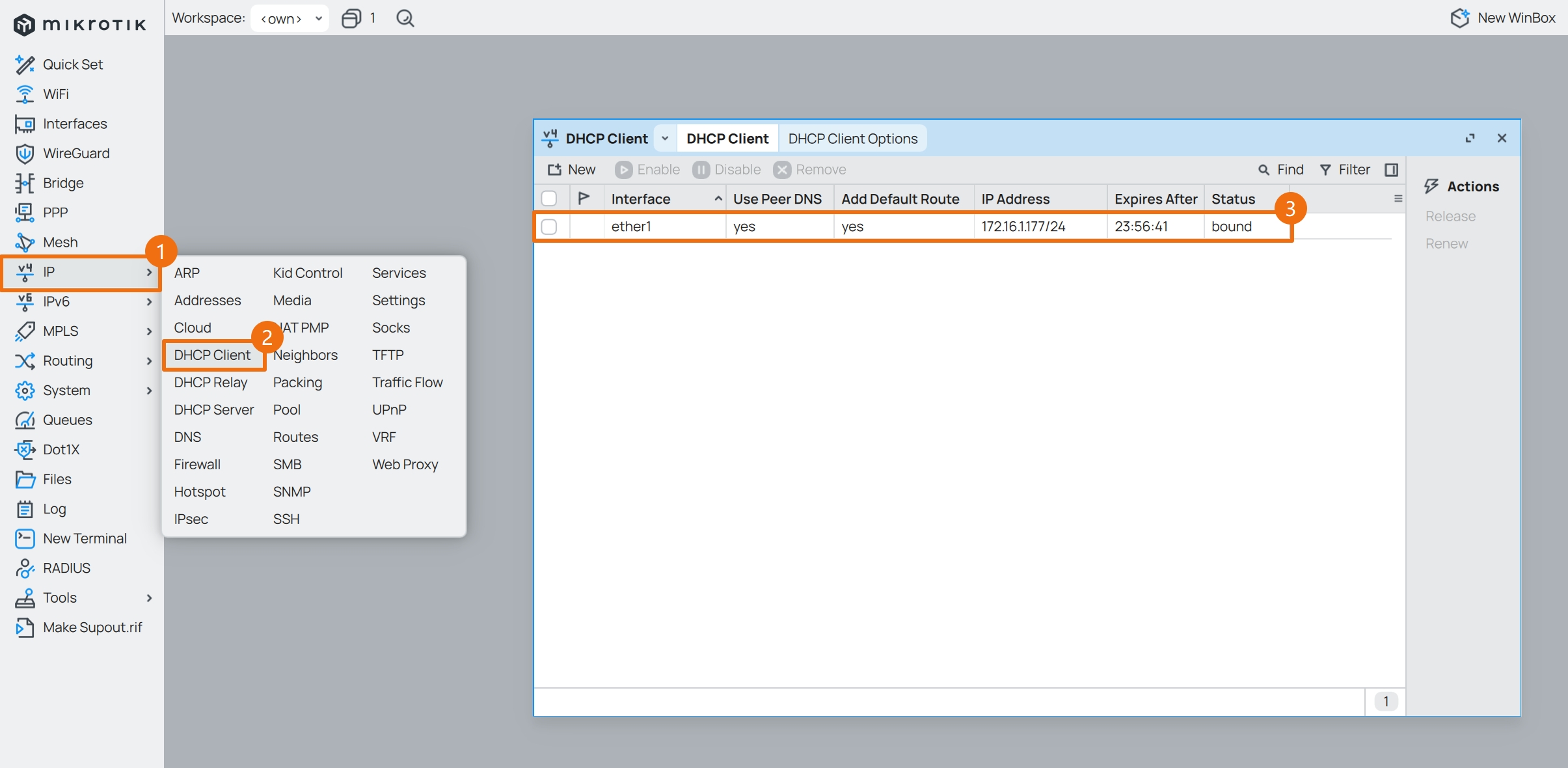
点击 Winbox 左侧导航 IP 菜单的子菜单 DHCP Client ,查看当前 DHCPv4 客户端状态。
一般情况下, RouterOS 会在第一个网口 ether1 上自动创建一个 DHCP Client 。
该 DHCP Client 将从 前置路由器 或 光猫 中获取 IPv4 地址,并自动设置系统 DNS 。
如果 DHCP Client 中无数据,则需要手动创建,点击 New :

1.3.更新 System ID
此时 RouterOS 已经联网,点击左侧导航 System 菜单的子菜单 License 。
如果希望更换 System ID,或从 P1 升级到更高级授权,可以点击 Generate New ID 来更新。

系统会提示 “旧授权将不再可用,是否确认” ,点击 OK 即可。
注意:谨慎使用 System ID 更新功能,目前只有试用状态的 RouterOS 可更新 System ID 。

更新 System ID 后,接下来需要更新 License 授权信息。
点击 Renew License ,输入 Mikrotik 的账户和密码,并选择对应的授权级别(演示为 P10 授权),点击 Start :

当下方提示显示为 done ,则表示 License 信息更新成功,License 对话框将显示授权的自动校验时间:

授权更新完成后,回到 IP 菜单的子菜单 DHCP Client ,将 DHCP Client 移除。

1.4.激活系统
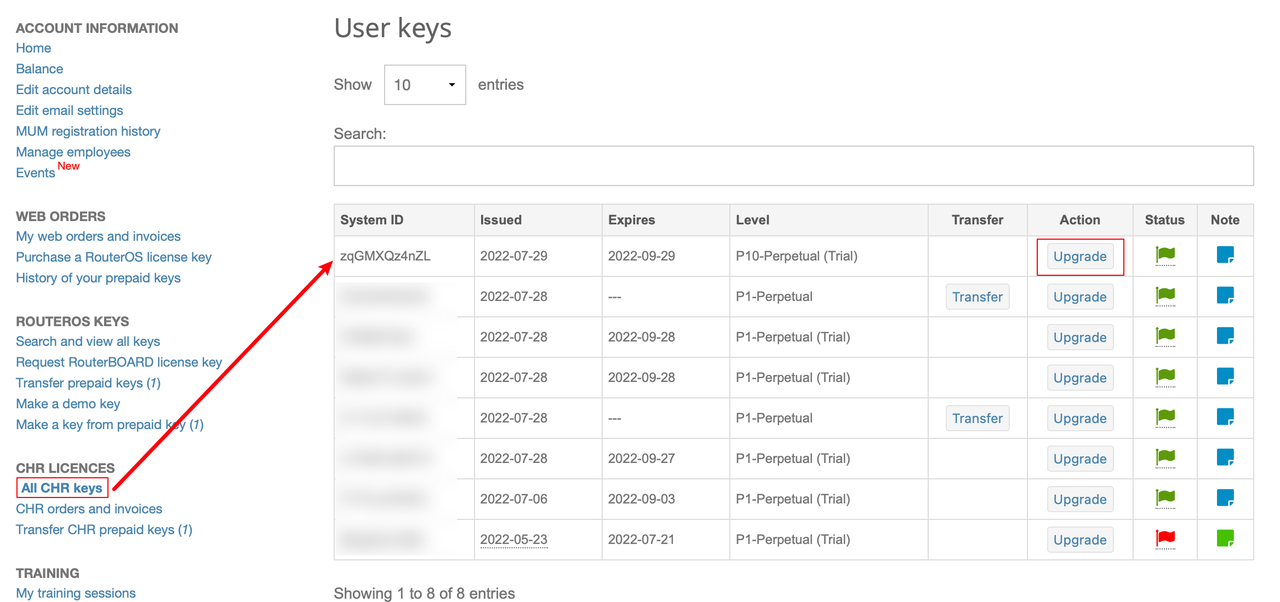
再次打开 Mikrotik 的账户中心,在 All CHR Keys 页面,会出现刚刚刷新了 License 授权信息的 System ID 。
接下来需要更新授权信息,点击右侧 Upgrade :
进入授权升级页面,左下角可以看到已付费 License 信息。
根据使用需求,选择授权级别 Level (演示中为 P10 授权),并点击 Upgrade :

点击 Pay using Prepaid key ,即可完成授权:

回到 All CHR keys 页面,可以看到系统的授权信息已经变更:

1.5.授权转移
由于虚拟机可能被重装,CHR 版本 RouterOS 的授权 License 是可以在不同虚拟机之间转移的。
当重装了 RouterOS,或者通过前面步骤更新了 System ID 后,可在 Mikrotik 的账户中心中对授权进行转移。
在 Mikrotik 账户中心的 All CHR Keys 页面,记住新系统的 System ID ,然后点击需要转移的授权的 Transfer :
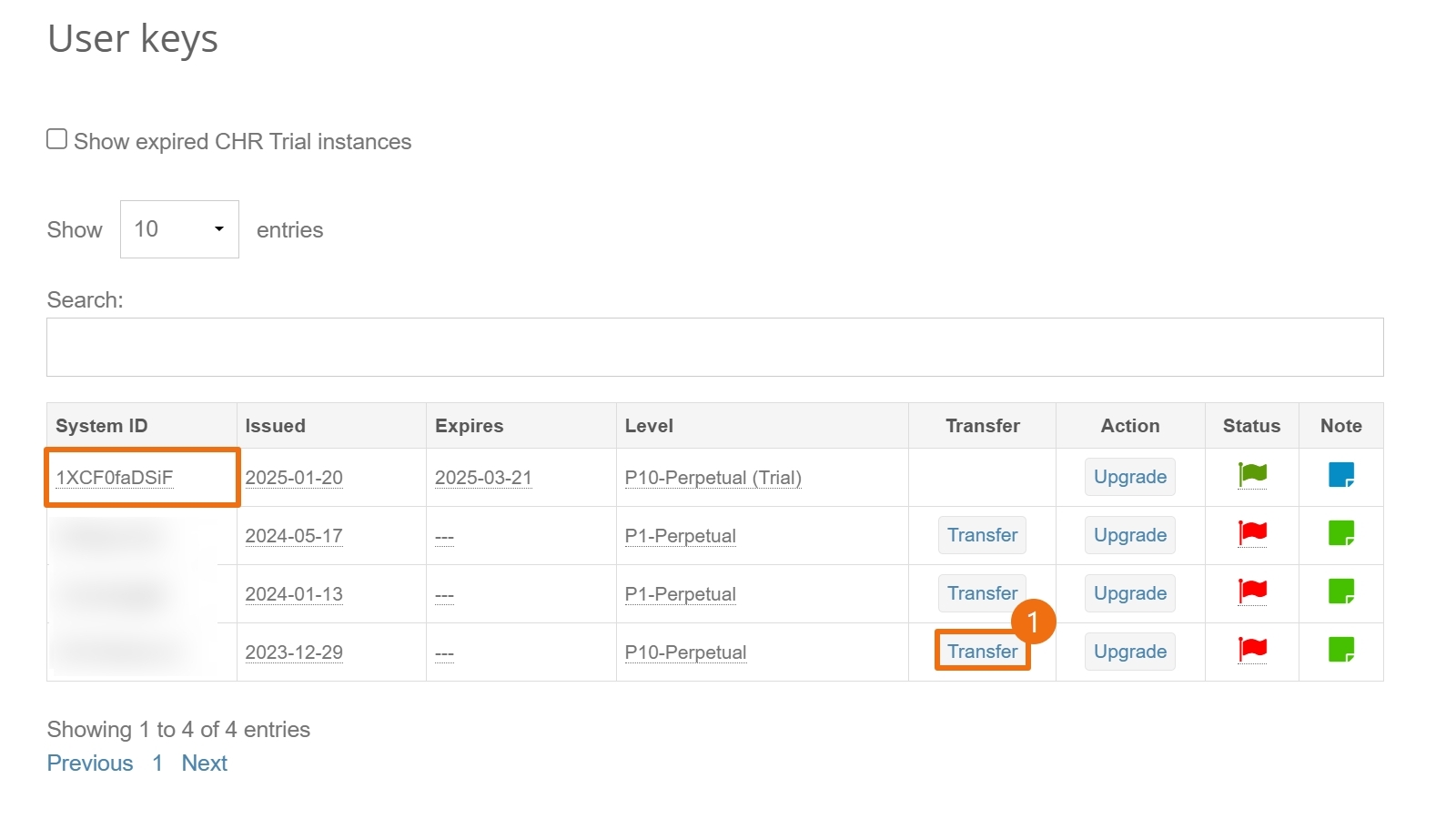
通过右侧下拉列表找到新系统的 System ID ,然后点击 Transfer subscription ,即可授权转移:

授权转移完成:

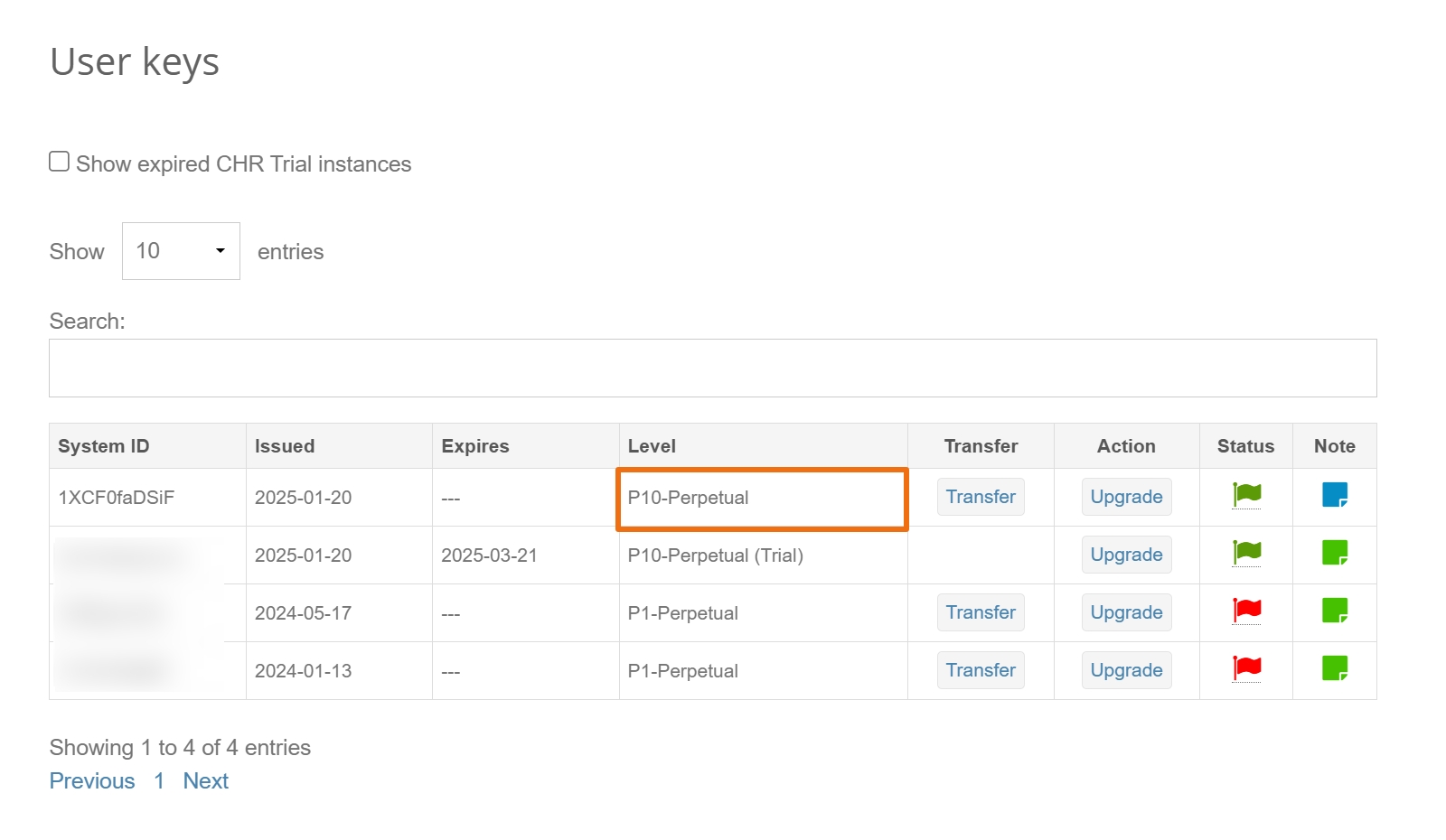
回到 All CHR keys 页面,可以看到新系统已被正确授权,而老系统的授权已经失效:
至此,RouterOS 系统激活步骤完成。


评论区